录好的曲子怎么保存回歌单
多轨录完只是存在 Free Play 界面里,走完下面的保存流程,它才会变成歌单里可练习、可分享的标准 MIDI 曲目。
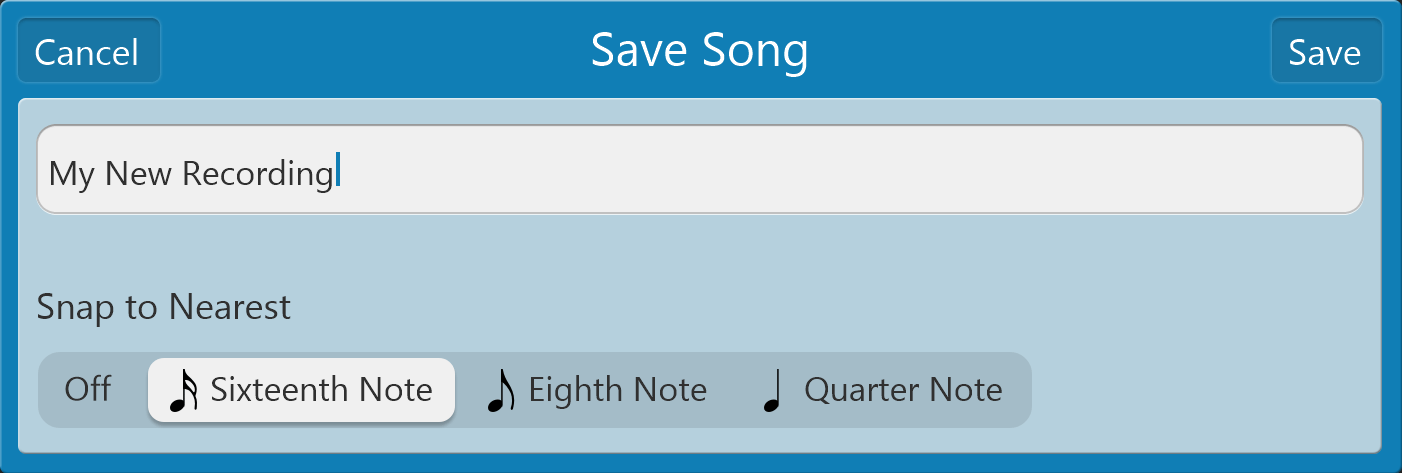
保存五步
- 录音与调整完成后,点菜单栏的分享(share)按钮。
- 若还没设置过保存位置,软件会先提示你去选一个:设置 → Songs → 「Songs you create will be saved here」 处勾选或指定路径。
- 弹出 Save Song 对话框,输入曲名。
- 决定 Snap to Nearest(节奏吸附):
- 开启——音符起止自动吸附到最近的节拍网格,和弦更整齐、后续跟弹体验更好;
- 关闭(Off)——完全按弹奏原样保存,保留即兴的时值细节。
- 点右上角 Save。
保存后去哪找
- 退出 Free Play 后,新歌自动出现在歌单里。
- 因为是软件第一次见到这首歌,可能需要做一次首次设置:分配手位、指定哪些声部归你弹(流程见官方首次设置指南,操作与每首歌的声部、乐器和颜色设置相同)。
管理建议
- 保存路径选一个有备份的目录——这是你自己的作品库。
- 曲名建议带日期或版本号,方便区分多次录音的小样。
- 保存出的 MIDI 是标准格式,可以导入任何编曲软件继续加工,也能直接分享给别人(对方有 Synthesia 就能练)。
闭环到这里完成
「弹别人的歌 → 练到熟 → 录自己的版本 → 保存回歌单 → 再练自己录的歌」——Synthesia 的完整练习闭环就转起来了。想深入创作的话,官方另有面向内容创作者的指南(含元数据编辑),见制作钢琴教学视频用什么工具。