每首歌的声部、乐器和颜色设置
每首歌都可以做细粒度的「谁弹什么」配置。入口在歌曲设置界面的 Hands, Colors, and Instruments 按钮,官方的首次设置指南把这个界面拆得很细,以下是整理。
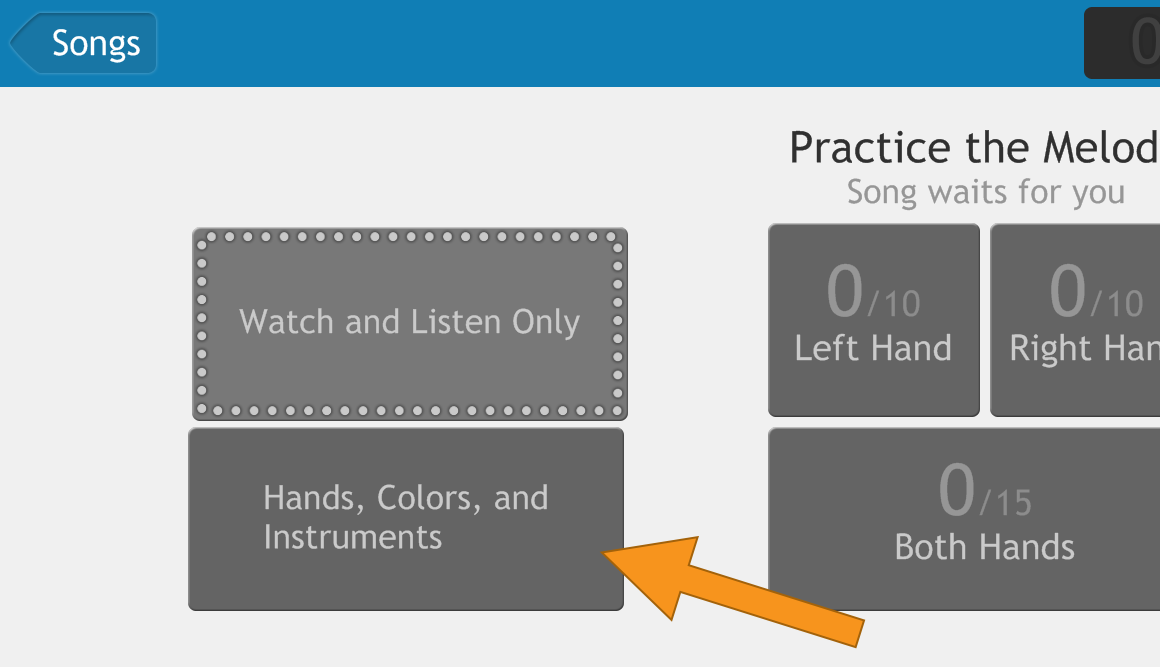
声部(Part)概念
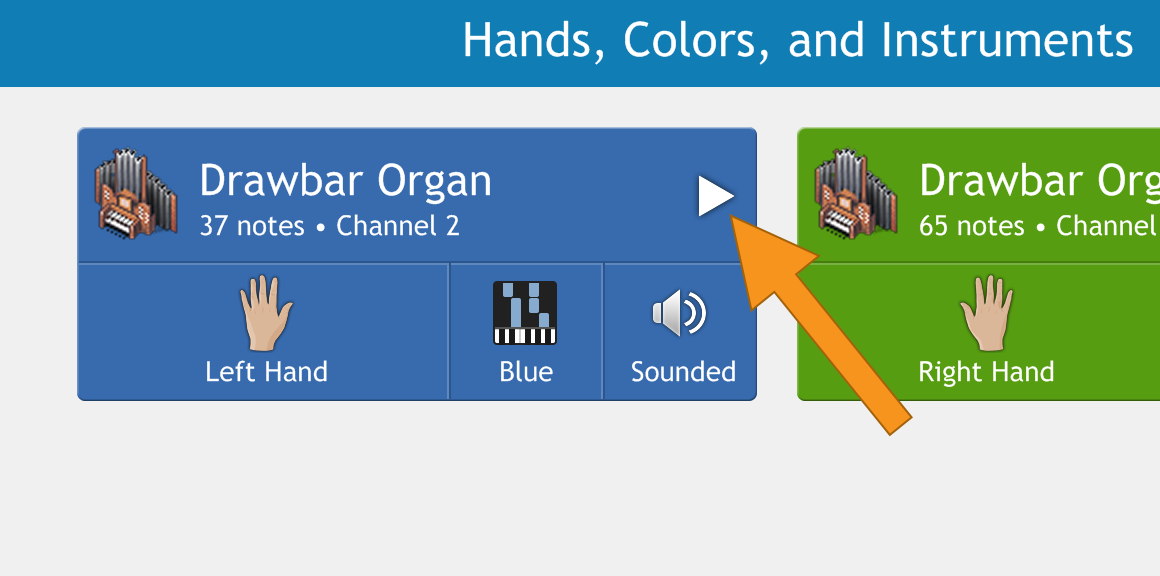
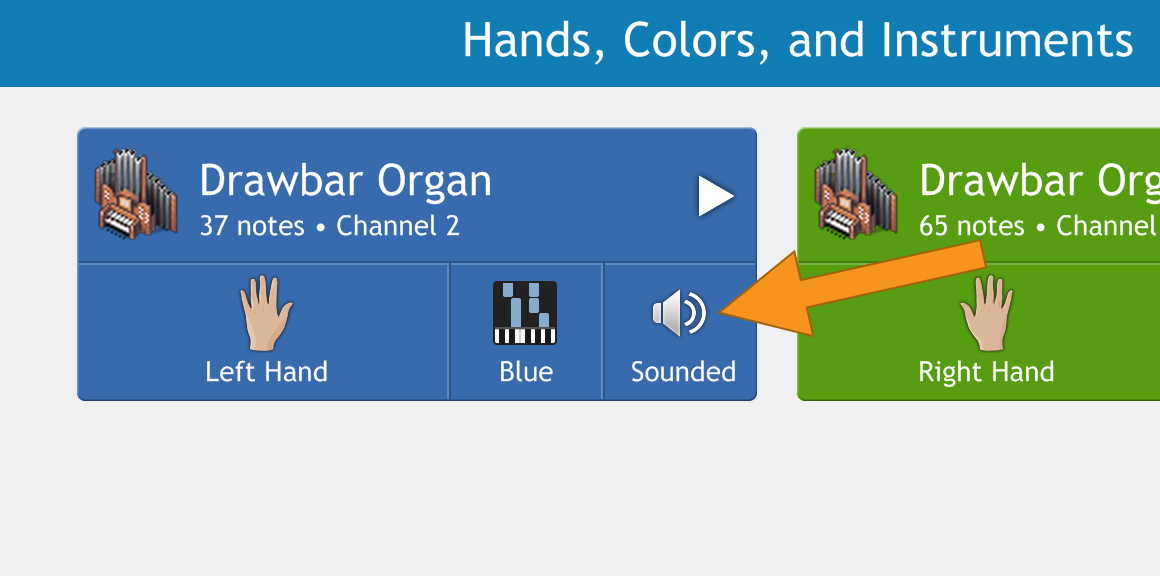
打开后看到一排「格子」,每个格子是一个声部:钢琴主旋律、伴奏、贝斯、鼓……每个声部有四类独立设置。
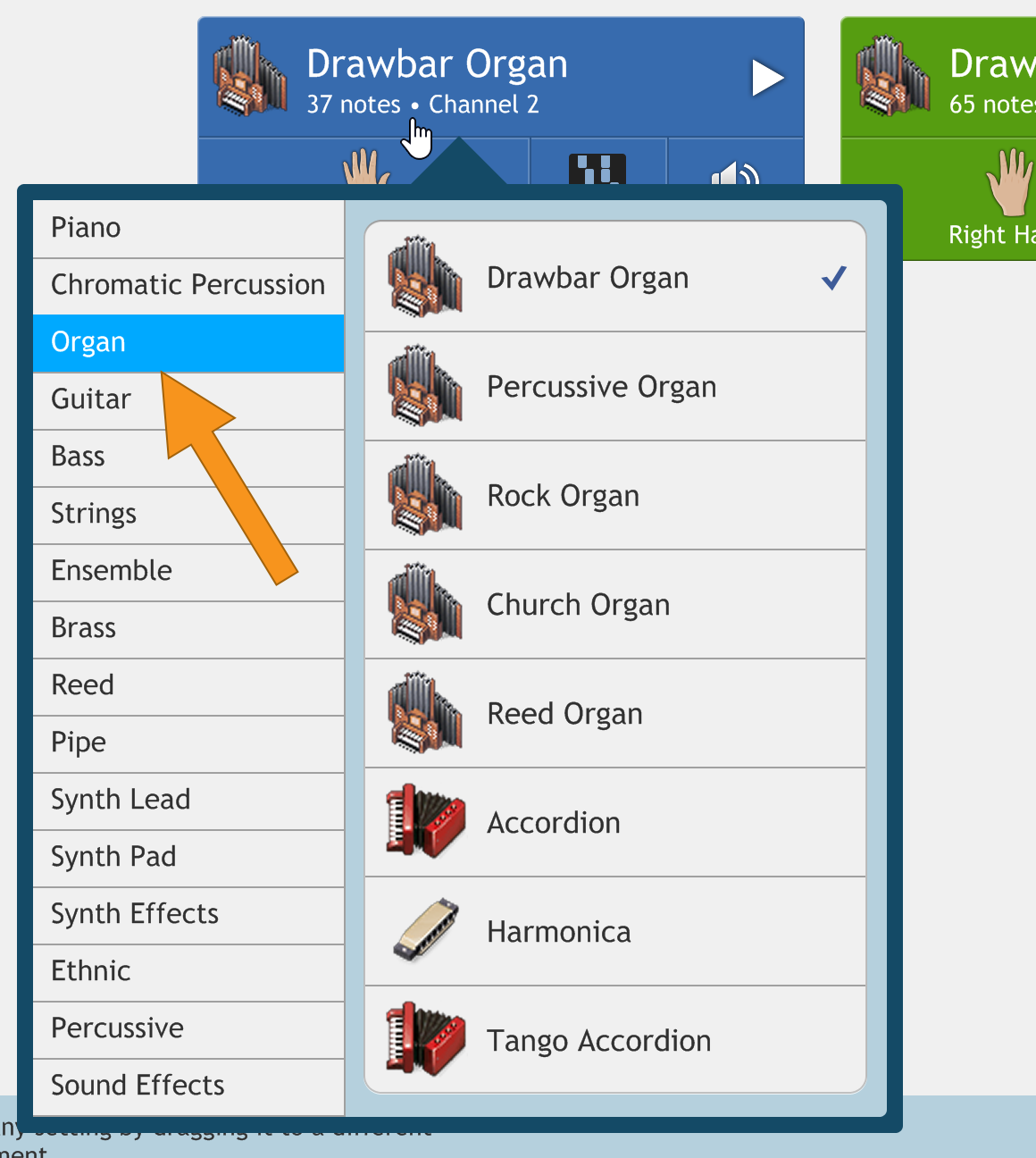
四类设置逐个说
- 乐器(Instrument):点乐器文字或图标打开分类菜单选音色;菜单里的 Play 按钮可以连续试听当前选中的乐器,直到你按暂停为止。
- 手位(Hand):三选一——左、右、Background(软件代弹)。只有分配给左右手的声部才能由你练习;Background 声部软件替你演奏。
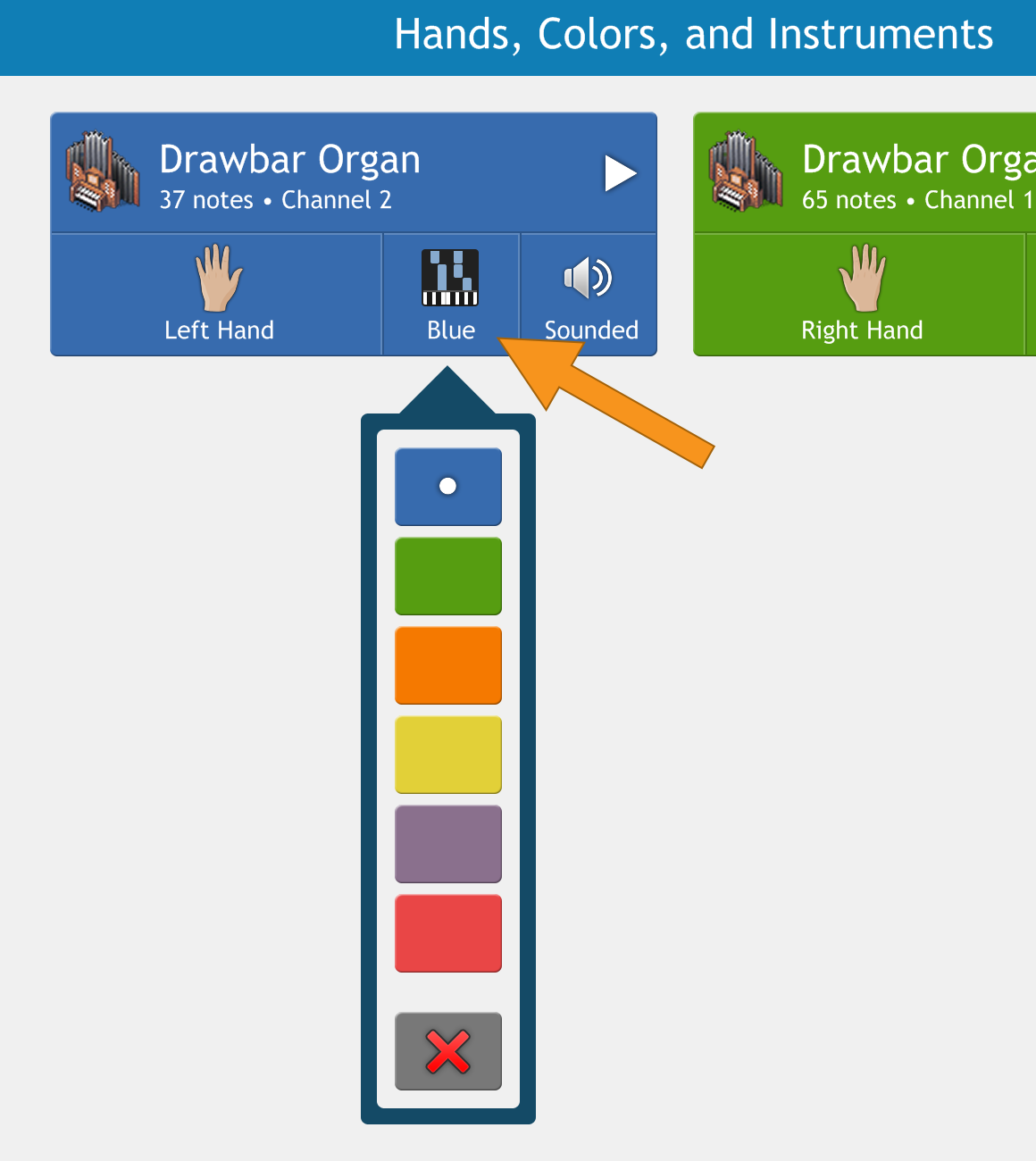
- 颜色(Color):每种交互模式单独配色;Background 默认 Hidden(隐藏),想看到代弹声部的方块可以给它一个颜色;把某声部颜色设为 Hidden 则完全不显示——配合手位使用可以做出高难度练习(键位不显示、纯靠听)。
- 声音(Sounded / Muted):单独静音某个声部的声音,但方块仍然显示(除非同时隐藏)。适合「心里唱出来代替听」的进阶练习。
三个批量技巧
- 拖拽复制:把一个声部的某项设置直接拖到另一个声部上,复制过去。
- All Parts:开始拖动后屏幕下方出现 All Parts 按钮,拖到它上面 = 应用到所有声部。
- 重置:把闪电图标拖到某声部 = 恢复该声部默认;拖到 All Parts = 全部重置。
Auto Color 一键把左手声部统一蓝色、右手统一绿色、隐藏背景声部——整理完手位后的标准收尾动作(手位拆分流程见单声部歌曲怎么拆成左右手)。
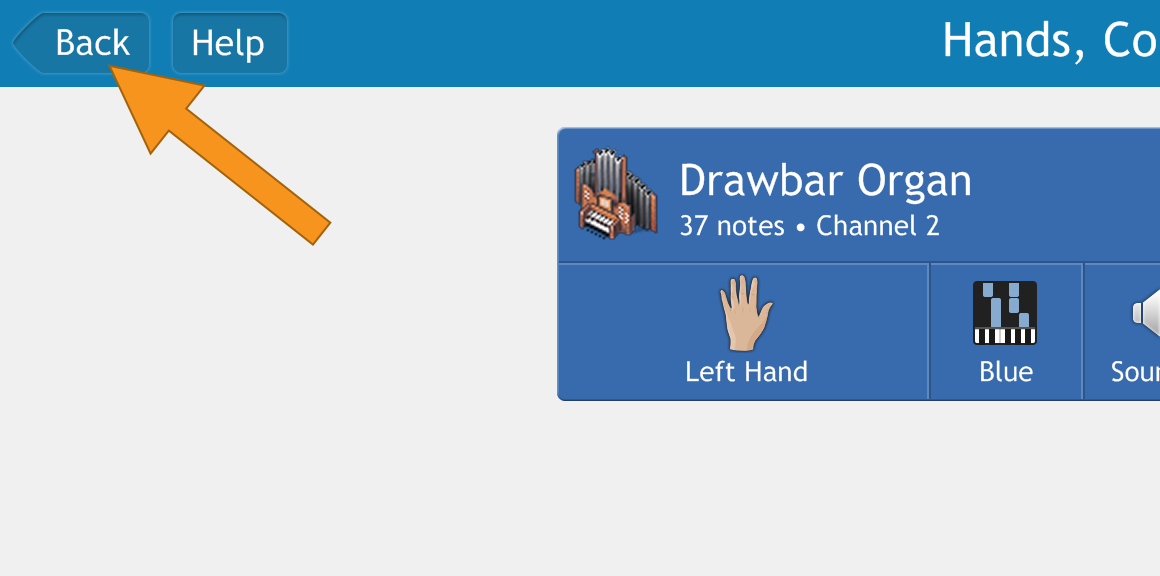
设置完成点返回即自动保存。界面上还有 Help 按钮可随时调出本指南。
下一篇:换一套更好听的乐器音色。